Что такое MCP?
Model Context Protocol (MCP) — открытый стандарт от Anthropic, который позволяет AI-ассистентам подключаться к внешним инструментам и данным через единый интерфейс. MCPBay предоставляет готовые серверы, размещённые на subdomain.mcpbay.pro — их можно подключить как «remote MCP» в любом совместимом клиенте.
Все серверы MCPBay используют Streamable HTTP transport. Это значит, что для подключения достаточно вставить URL — не нужно ничего устанавливать локально или настраивать stdio.
Формат конфига одинаков во всех клиентах
{
  "mcpServers": {
    "example": {
      "url": "https://example.run.mcpbay.pro/mcp"
    }
  }
}
Здесь «example» — это пример одного сервера, а не подключение всех сразу. Каждый сервер добавляется отдельной записью: скопируйте его адрес на странице нужного сервера в каталоге и подставьте вместо примера.
Выберите свой AI-клиент:
- Откройте настройки Claude Desktop: ⌘ + , (macOS) или Ctrl + , (Windows).
- Перейдите во вкладку «Developer» и нажмите «Edit Config» — откроется файл claude_desktop_config.json.
- Добавьте нужный сервер в секцию mcpServers (см. пример ниже) и сохраните файл.
- Полностью перезапустите Claude Desktop. Новый сервер появится в выпадающем списке инструментов под полем ввода.
Конфигурационный файл живёт по пути:
~/Library/Application Support/Claude/claude_desktop_config.json   # macOS
%APPDATA%\Claude\claude_desktop_config.json # WindowsСамый быстрый способ — команда claude mcp add в терминале. Она сама отредактирует нужный конфиг (~/.claude.json или .mcp.json в корне проекта).
claude mcp add example https://example.run.mcpbay.pro/mcpЕсли предпочитаете править руками — формат конфига такой же, как у Claude Desktop:
{
  "mcpServers": {
    "example": {
      "url": "https://example.run.mcpbay.pro/mcp"
    }
  }
}
После добавления выполните /mcp в Claude Code — увидите список подключённых серверов и сможете перезагрузить их без перезапуска CLI.
Работает на любом платном плане ChatGPT — Plus, Pro, Team, Enterprise или Edu. На бесплатном плане MCP-коннекторы пока недоступны.
- Откройте «Настройки» → раздел «Apps & Connectors» (Приложения и коннекторы).
- Зайдите в «Advanced settings» и включите «Developer mode» — это нужно сделать один раз.
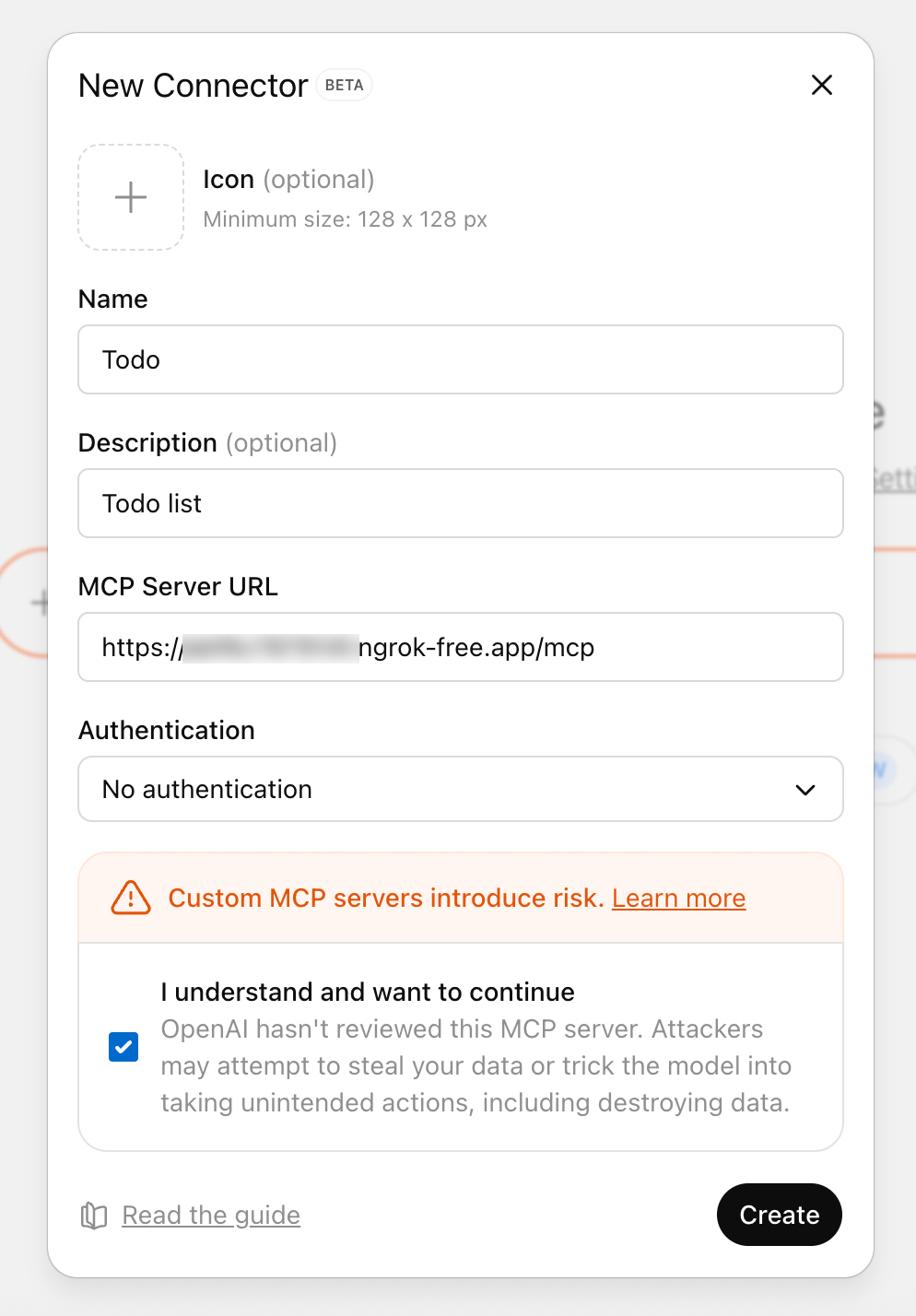
- Вернитесь в «Apps & Connectors» и нажмите «Create».
- Введите любое имя (например, «Мой сервер») и вставьте адрес сервера со страницы в каталоге, например https://example.run.mcpbay.pro/mcp.
- В поле «Authentication» выберите тип авторизации. Если MCP-сервер открытый и не требует входа — оставьте «No authentication». Если сервер требует авторизацию — выберите «OAuth». Затем нажмите «Create».
- Если вы выбрали «OAuth», ChatGPT откроет окно входа — авторизуйтесь в нём, и коннектор будет готов.
- В чате нажмите «+» под полем ввода → выберите ваш коннектор → задайте вопрос.
Главное правило: «No authentication» — только для бесплатных открытых серверов. Если коннектор не подключается или инструменты молчат, почти всегда дело в том, что для сервера с авторизацией оставили «No authentication» вместо «OAuth».
- Откройте Cursor Settings (⌘ + , на macOS или Ctrl + , на Windows/Linux).
- Перейдите в раздел «MCP» в левой панели.
- Нажмите «+ Add new MCP server» и вставьте JSON-конфиг.
- Сохраните — Cursor подхватит изменения без перезапуска.
Если что-то не работает
Сервер не появляется в списке
Проверьте JSON на синтаксис (пропущенные запятые, лишние). Большинство клиентов молча игнорирует битый конфиг.
Сервер появился, но инструменты не отвечают
Откройте URL в браузере — если получаете 404 или ошибку TLS, сервер недоступен. Напишите нам на support@mcpbay.pro.
Claude Desktop не видит изменения
Конфиг подхватывается только при полном перезапуске. Закрытие окна — не выход. На macOS используйте Cmd + Q, на Windows — выход из системного трея.
Учёт использования MCP
Подключение MCP, размещённых на хостинге MCPBay, выполняется только после входа с вашим аккаунтом mcpbay.pro — вызовы инструментов таких MCP привязываются к вашему аккаунту автоматически. Пока MCP находится в вашей коллекции «Мои MCP», mcpbay.pro записывает ваши вызовы: имя инструмента, статус и длительность — никогда аргументы или содержимое. Удаление MCP из коллекции немедленно останавливает запись бесплатных вызовов; записи платных вызовов сохраняются как финансовая история. Сырые события хранятся 90 дней. Для MCP с собственной авторизацией привязка выполняется по коду и также управляется коллекцией.
Как MCPBay проверяет серверы
На странице каждого сервера есть панель «Проверки MCPBay». В ней перечислено, что именно проверила площадка, — а не общая отметка «безопасно». Одна проверка антивирусом здесь мало что скажет: угрозы MCP — это обычно вполне приличный с виду код, который пересылает ваши данные, или скрытые инструкции в описаниях инструментов, которые читает ИИ-модель.
Серверы на хостинге MCPBay
Сервер мы собираем сами из репозитория автора — в том числе приватного — и показываем, какая версия сейчас работает. Каждая сборка автоматически проверяется перед выкладкой, критические проблемы безопасности её блокируют. Ещё мы показываем, подтвердил ли автор владение репозиторием и открыт ли исходный код.
Описания инструментов — у всех серверов
Модель читает описания инструментов ещё до того, как что-то вызовет, поэтому через них можно атаковать. Мы автоматически проверяем их на известные приёмы манипуляции и перепроверяем при каждом обновлении, так что тихо подменить инструменты после одобрения не получится.
Чего эти проверки не покрывают
Это автоматические проверки, а не аудит безопасности. У серверов, которые не размещены на MCPBay, мы видим только описания инструментов — не код и не то, что сервер делает с вашими данными. Эвристики ловят известные приёмы, а не все возможные. Подключайте серверы, авторам которых доверяете данные, которые им передаёте.
Что-то выглядит подозрительно?
Если сервер ведёт себя подозрительно, напишите на support@mcpbay.pro и приложите ссылку на страницу сервера. На время разбирательства сервер могут приостановить.
Готовы начать?
Откройте каталог и выберите сервер для подключения.
Перейти в каталог